Browsing "Older Posts"

Home » kỹ năng

ACTIVE WIN 10

  ACTIVE WIN 10 

NCH BLOG:


Hàng tỉ tỉ năm trước khi win 10 mới ra mắt, mình cũng đú theo chúng bạn cài win 10 cho con máy yêu của mình và mọi thứ đều ổn cho đến khi một ngày đẹp trời, bỗng nhiên màn hình desktop đen thui, góc phải màn hình xuất hiện dòng chứ active window. Mình đã cố thử thay lại nền desktop như phát hiện restart lại thì lại đen. Tò mò lên mạng xem thì mới biết win của mình đã hết hạn vì méo có bản quyền , thật là vãi chưởng các bác ạ !! 

Mình cũng tin rằng vấn đề này đến nay còn rất nhiều bạn vẫn chưa biết cách giải quyết, thì ok hôm nay mình sẽ hướng dẫn các bạn cách active bản quyền cho win 10 hiệu quả nhất !!

ảnh minh họa


ACTIVE WIN 10 LÀ GÌ ?


Active win 10 nó gọi là kích hoạt bản quyền cho bản win 10 mà mình đã cài đặt, nếu các bạn cài win 10 từ nhà sản xuất và có key kích hoạt thì các bạn không cần làm việc này, hoặc các bạn phải mất phí mua bản quyền. Còn nếu không có đủ chi phí thì chúng ta có thể tải một bản win nào đó, nhưng chỉ gia hạn trong vòng 30days và sau đó active nó - đa số các bạn hiện nay chọn cách này. dại gì mà bỏ tiền ra trong khi có cách hehehe.

Vậy để active thì ta phải làm nhứ thế nào, các bác theo dõi nhá, mình chỉ là một lần duy nhất thôi nhé hehehe !!

Khi win 10 đã hết hạn thì mình tin rằng khi khởi động lên cái bảng thông báo này sẽ đập vào mặt các bác đầu tiên, nó sẽ cho mình biết là cần phải active hoặc phải mua key bản quyền để có thể kích hoạt bản quyền. Mỗi là khởi động là mỗi lần hiện khá là chướng mắt ..hic


ảnh minh họa

Có hai cách để có thể active win 10 hiệu quả mà hiện nay ai cũng dùng đến:


Cách 1: Dùng phần mềm kích hoạt window KMspico


Đây là một phần mềm kích hoạt bản quyền hoàn toàn miễn phí, nó không phải là virus không hại hay hư hỏng gì tới máy của bạn. Nó rất là hữu ích vì ngoài win 10 ra nó có thể kích hoạt được nhiều hệ điều hành khác...

1. Tải phần mềm KMspico về và tiến hành cài đặt nó ( đừng quên tắt window defender trước khi tải nha )

2. Tại file KMSAuto Net => chọn chuột phải + Run As Administrator và thực hiện như phần mềm hướng dẫn.

ảnh minh họa

Khi đã tiến hành cài đặt thành công phần mền này rồi thì việc còn lại khá là đơn giản, các bạn chỉ cần mở phần mền lên , bấm váo nút màu đỏ, và chờ đợi nó chạy vài giây rồi nó sẽ thông báo thành công !!

Vậy chỉ cần một thao tác đơn giản thì có thể active thành công rồi đó !!


Cách 2: Dùng Cmd

Theo cá nhân của mình, thì mình thấy sử dụng cách này thấy nó hay hơn là cách bên trên, chắc tại vì mình ưng như vậy hihi. cách này áp dụng cho những bạn nào xui xẻo không thành công ở cách trên thì cách này là bao thành công luôn nha !!

1. tải tool theo link mình sẽ để ở cuối bài viết nhé ! ( lưu ý rằng nên tắt window defender đi nhá )

2. Mở file đó lên bằng quyền Admin => click chuột phải => “Run as Administrator” nhé

3. Giao diện sẽ hiện ra và bạn cho số 2 nhé ( dòng active đó nhé )

4. Và một dòng chữ xuất hiện ra như trong hình thì bạn đã active thành công rôì đó, đởn giản quá phải hông các bác !!

ảnh minh họa


Cách 3: Dùng key bản quyền

Ngoài hai cách trên thì các này mình chỉ bổ sung cho những bạn nào cảm thấy những cách trên khó khăn và khó hiểu thì các bạn có thể dùng cách này vừa đơn giản chỉ cần coppy-past, nhưng tỉ lệ thành công còn phụ thuộc vào cách ăn ở của các bác nửa hehe, đùa thôi nhé chứ cách này cũng hay lắm đó.

ảnh minh họa

Các bạn chỉ cần vào giao diện này và coppy những key bản quyền mà mình để bên dưới rồi past nó vào rồi chạy thôi là được nhé !!

Link tải tool: googlr driver


Key bản quyền:

W269N-WFGWX-YVC9B-4J6C9-T83GX

6P99N-YF42M-TPGBG-9VMJP-YKHCF

NF3RK-PHM7C-8743J-X2X92-J44DB

YW9TN-9M6H7-MKTJ4-H7FQW-4VV3B

NCH3J-3Y32T-QY4Y9-4CDK3-C3726

N24DD-FGXK3-2RWYX-6D87B-HT672

DXG7C-N36C4-C4HTG-X4T3X-2YV77

WYPNQ-8C467-V2W6J-TX4WX-WT2RQ

YNMGQ-8RYV3-4PGQ3-C8XTP-7CFBY

8PTT6-RNW4C-6V7J2-C2D3X-MHBPB

GJTYN-HDMQY-FRR76-HVGC7-QPF8P

MH37W-N47XK-V7XM9-C7227-GCQG9

YC7DK-G2NP3-2QQC3-J6H88-GVGXT

NKJFK-GPHP7-G8C3J-P6JXR-HQRJR

VK7JG-NPHTM-C97JM-9MPGT-3V66T

W269N-WFGWX-YVC9B-4J6C9-T83GX

T44CG-JDJH7-VJ2WF-DY4X9-HCFC6

TX9XD-98N7V-6WMQ6-BX7FG-H8Q99

2B87N-8KFHP-DKV6R-Y2C8J-PKCKT

FJT8C-2WNKT-DKPQG-JYHXD-YBFFC

Trên đây là những cách để kích hoạt một bản quyền window 10 mà mình đã từng làm và đac thành công ! thế là không cần phải mất ăn mất ngủ vì chuyện active nữa rồi nhé!!

Cảm ơn các bạn đã quan tâm đến blog này, nếu cảm thấy blog này hay và bổ ích hãy cho mình một share và like , để lại ý kiến dưới phần cmt nhé !!


Thứ Bảy, 24 tháng 4, 2021

CÀI WIN 10 ĐƠN GIẢN NHẤT

 LÀM SAO ĐỂ CÀI WIN 10 CHO LATOP, PC ĐƠN GIẢN NHẤT ?


Ban đang chật vật với những bản win đã cũ, giao diện nhàm chán. Bạn là người thích tìm tòi, muốn là mới máy tính của mình về giao diện và chức năng. Bạn phải làm sao ?? Bài viết này sẽ giúp bạn làm điều đó.


Vậy tại sao chúng ta phải cài win 10, cài win 10 có lợi ích gì mà mọi người ưa chuông như vậy ??


Tại sao chúng ta phải cài win 10 ?

Đơn giản là vì thích nên cài thôi .. không những thích mà cài lại win nó ẽ giúp cho máy tính như được làm mới lại, nó reset lại hết tất cả làm máy trở nên nhẹ hơn - tùy thuộc vào quy định về RAM của nhà sản xuất win 10 nhé !!

Cài win 10 có lợi ích gì ?

Có rất nhiều lợi ích khi cài win 10 cho máy của bạn, vừa có thể thay đổi một giao diện bắt mắt hơn, nhìn vào nó có cảm hơn làm việc hơn, nói chung là nó màu mè hơn win trước đó (win7, win 8 ) và vừa có những tính năng hay thuận tiện cho công việc của mình, mình thì cũng chưa khám phá hết tính năng của nó, nhưng mình chắc rằng nó có rất nhiều tính năng mà bạn chưa biết đến...và đa số hiện nay các phần mềm liên quan đến thiết kể cũng hỗ trợ nhiều cho win 10 hơn nên nó cũng thuận tiện chỗ đó nửa

Vậy làm thế nào để cài win 10 đây, thằng ad nó nhảm sớm giờ, giờ mới tới vấn đề chính đây...


CÁC BƯỚC CÀI WIN ĐƠN GIẢN AI CŨNG CÓ THỂ LÀM ĐƯỢC :


1.giải nén file .ISO

. Điều đầu tiên trong hướng dẫn cài win chính là giải nén file .ISO vừa tải được.( file mình để dưới cùng của bài viết nhé ) .

. Nhấp chuột phải vào tên file, chọn Extract to Windows 10 Pro 32-bit.


ảnh minh họa


. Bạn sẽ thu được một thư mục mới có tên giống với tên file vừa giải nén.


Tương tự, nếu file .ISO là bản 64 bit, để giải nén, bạn nhấp chuột phải vào file và chọn Extract to Windows 10 Pro 64-bit. Bạn sẽ thu được một thư mục mới có tên giống với file vừa giải nén.
Để dễ quản lý, bạn nên đổi tên file vừa giải nén thánh ABC hoặc bất cứ tên nào khác.
Trong trường hợp không thể giải nén file, bạn cần tải Winrar 32-bit hoặc Winrar 64-bit. Sau đó, khởi động lại máy và thực hiện giải nén như bình thường.

2. Mở Command Prompt trong chế độ Safe Mode

Bạn nhấp chuột vào biểu tượng Windows nằm ở góc trái màn hình. Sau đó, bạn rê chuột vào thanh Power rồi nhấn phím Shift và nhấn chuột và Restart trên màn hình.

ảnh minh họa


 Đến đây, laptop sẽ xuất hiện cửa sổ Choose an option. Nhiệm vụ của bạn chính là nhấp chuột chọn Troubleshoot.


ảnh minh họa


. Tiếp theo, chọn Advanced options


ảnh minh họa


Tiếp tục thao tác với Command Prompt


ảnh minh họa

Lúc này, laptop sẽ bắt đầu khởi động lại


ảnh minh họa


Sau đó, bạn click chuột vào tài khoản đang sử dụng


ảnh minh họa


Bạn cần nhập mật khẩu tài khoản. Nếu không có mật khẩu, bạn chỉ cần để trống và nhấn Continue.


ảnh minh họa


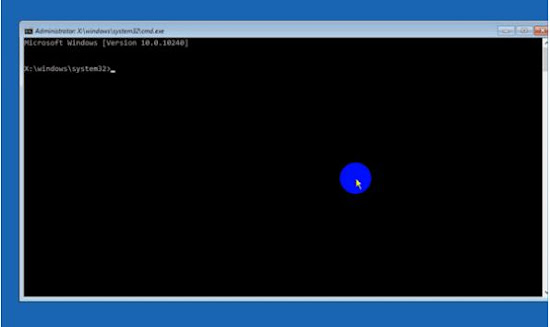
Lúc này, cửa sổ CMD sẽ hiện lên như hình bên dưới.


ảnh minh họa

3. Gõ lệnh CMD chạy file cài đặt Windows

Bạn cần gõ lệnh wmic logicaldisk get size,caption rồi nhấn Enter để hiển thị danh sách các ổ đĩa và dung lượng.


ảnh minh họa


Tại đây, bạn sẽ thấy trên màn hình laptop có hai cột là Caption và SizeCaption là cột chứa tên ổ đĩa, còn Size là cột chứa dung lượng. Chúng ta chỉ cần quan tâm tới những hàng ổ đĩa có hiển thị dung lượng.

Bạn cần phải nhập lệnh: Tên ổ đĩa:\ABC\setup, sau đó nhấn Enter.
Ví dụ: C:\ABC\setup, D:\ABC\setup, E:\ABC\setup, X:\ABC\setup.

Tiếp tục thực hiện cho tới khi màn hình không còn xuất hiện dòng The system cannot find the path specified. Lúc này, màn hình laptop sẽ xuất hiện cửa sổ cài Windows 10.


ảnh minh họa


Đến đây, bạn dường như đã thao tác xong những hướng dẫn cài win 10 từ ổ cứng. Khá đơn giản phải không nào? Còn một vài bước nữa là bạn đã cài đặt Windows 10 thành công rồi.

ảnh minh họa


Cửa sổ Windows xuất hiện, bạn có thể tiến hành cài đặt như cách cài win từ USB hay CD.

Thế là xong !! bạn đã hoàn thành cài đặt Win 10 từ ổ cứng rồi đó !

LINK TẢI WIN 10:

win 10-32 bit

win10-64 bit


Cảm ơn các bạn đã xem blog này, nếu thấy hay bổ ích thì cho mình một share và like ủng hộ mình nha !!

Thứ Sáu, 23 tháng 4, 2021

CÁC BƯỚC TEST MÁY THẦN THÁNH TRƯỚC KHI MUA LATOP TẠI CỬA HÀNG

 CÁC BƯỚC TEST MÁY THẦN THÁNH TRƯỚC KHI MUA LATOP TẠI CỬA HÀNG


Trước khi quyết định bỏ tiền ra mua một con máy laptop về thì điều đầu tiên bạn cần tìm hiểu kĩ về các kiến thức cơ bản về laptop , nếu bạn là một người kĩ tính thì có thể tìm hiểu kĩ hơn chi tiết hơn về các thông số quan trọng của máy tính và cuối cùng mang theo một lượng kiến thức đó đi mua laptop online trên các trang web - vứt tư tưởng đó đi nha các bác. Nên đến trực tiếp của hàng để mua đối vơ những thiết bị điện tử, ở đây mình nói là laptop. Với sự hiểu biết của mình về máy tính như trên thì các bác cứ tự tin dô test nát máy mà không ai nói gì đâu nhé !!

giành cho những bạn chưa biết, bài viết này sẽ giúp các bạn hiểu hơn về cách test một máy tính khi quyết định mua ở cửa hàng bất kì ....Nào lets go!!!


1.KIỂM TRA TỔNG THỂ BÊN NGOÀI

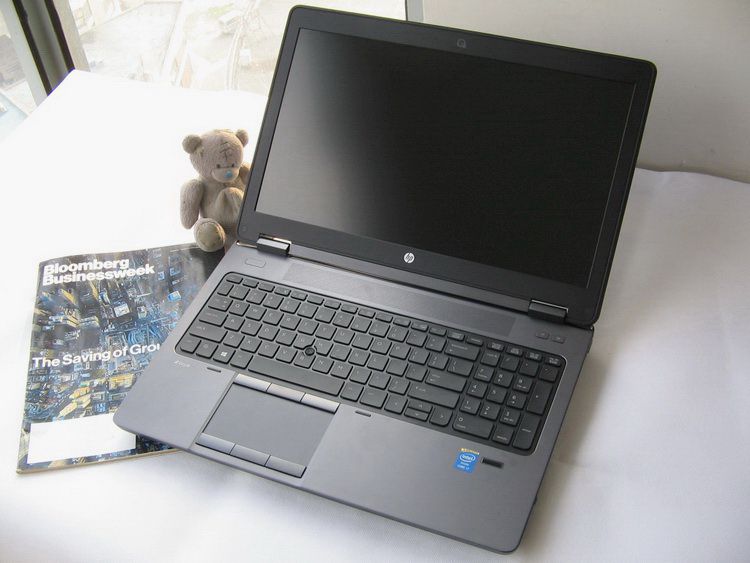
Khi lấy con máy ra thì điều đầu tiên đập vào mắt các bác là bề ngoài của con máy, đừng vội chủ quan với điều đó, hãy kiểm tra tổng quan qua con máy một vài lần xem thử nó có bị trầy xước gì không, nhịn ăn nhịn mặc thậm chí có bác ăn mì cả tháng để có tiền mua con máy thì đâu ai muốn nó bị gì phải không nào, kế tiếp là tem bảo hành, xem nó còn zin như nym hay không...các bạn nên biết rằng trước khi máy đến tay bạn các nhà sản xuất đã kiểm tra kĩ nhưng không đồng nghĩa là tới tay bạn nó sẽ nguyên vẹn, ok chú ý cho mình vấn đề này...


2. KIỂM TRA THÔNG SỐ MÁY

Đây là lúc để các bác thể hiện sự hiểu biết cảu mình về máy tính cảu mình đây này ! các nhân viên họ phải trầm trồ về các bác cho mà xem...

Sau khi kiểm tra bên ngoài thấy OK hết rồi, đẹp và như ý của các bác rồi, tia được em nó rồi thì minh bắt đầu kiểm tra bên trong cảu em nó nhé - bên trong cái máy tính đó, đừng nghĩ bậy nha ...kiểm tra xem phần cứng củ máy có đúng với những gì bạn tham khảo từ nhà sản xuất hay nhân viên bán hàng hay không...


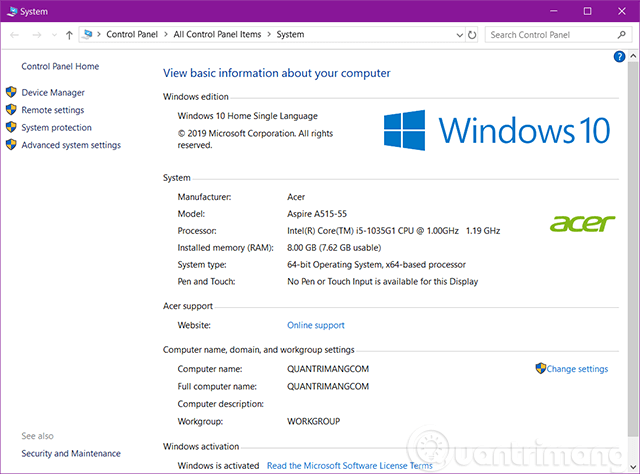
Bạn chỉ cần ra màn hình Destop và nhấn chuột phải vào biểu tượng My Computer sau đó chọn Properties, một màn hình mở ra hiển thị các thông số về cấu hình máy bạn như vi xử lý, dung lượng RAM, hệ điều hành đang được cài đặt và đã có bản quyền hay chưa...

Kiểm tra như ở trên mới chỉ xem được một vài thông tin cơ bản, còn bạn muốn xem chuyên sâu hơn về thông tin phần cứng thì với phần mềm CPU Z có thể giúp bạn làm được điều này. Nó sẽ cho bạn biết tên nhà sản xuất, các thông số về tốc độ, bus, cache, có bao nhiêu core...

Thường ở các cửa hàng bán laptop đều có Wi-Fi, vậy nên bạn hãy bắt Wi-Fi sau đó lên mạng tải phần mềm CPU Z, đây là cách hiệu quả vừa giúp bạn kiểm tra thông số cũng như tốc độ kết nối mạng của máy.


3.KIỂM TRA CÁC CHỨC NĂNG KẾT NỐI NHƯ USB, BLUETOOTH, WIFI

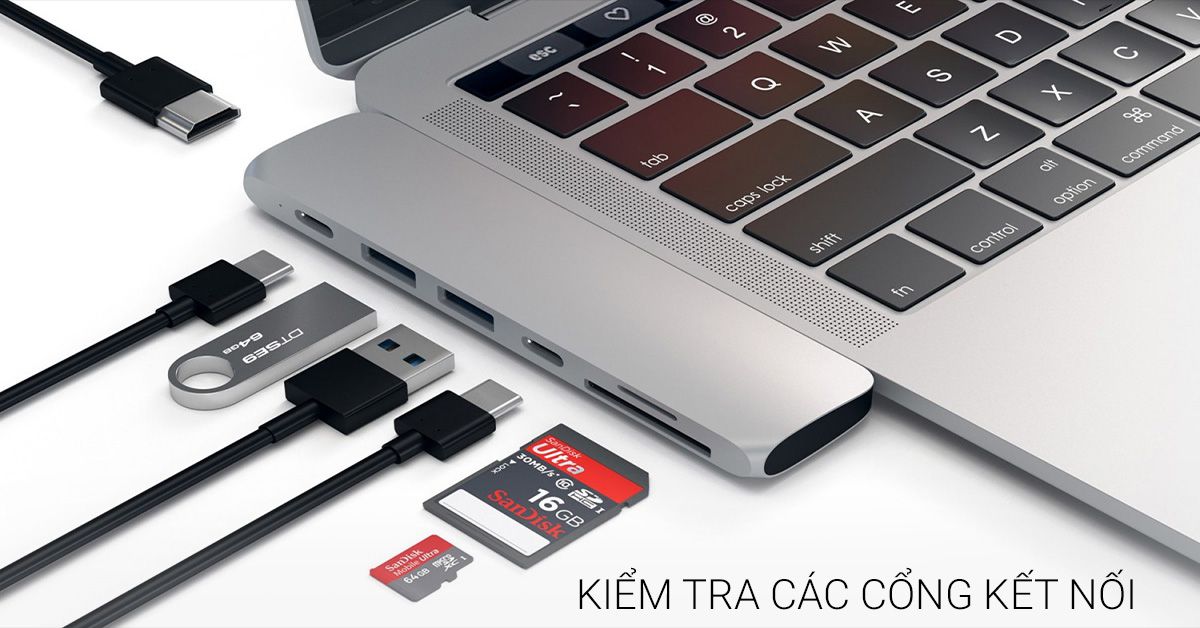
Việc tiếp theo bạn cần làm là kiểm tra xem các loại kết nối như cổng USB, Bluetooth, Wi-Fi có hoạt động bình thường hay không, để kiểm tra được phần này thì trước khi tiến hành đi mua laptop bạn nên chuẩn bị sẵn như một chiếc USB có sẵn dữ liệu và một chiếc smartphone.


Bạn sẽ thắc mắc tại sao lại mang theo USB và smartphone đúng không? Nguyên nhân đơn giản là thật khó để kiểm tra được USB hay Bluetooth có hoạt động tốt hay không nếu nhìn bằng mắt thường, việc mang USB theo bạn có thể kiểm tra tốc độ đọc ghi dữ liệu, smartphone sẽ giúp bạn kiểm tra được kết nối Bluetooth. 

Còn đối với Wi-Fi thì đơn giản hơn, bạn chỉ cần kết nối đến một bộ phát Wi-Fi và kiểm tra xem tốc độ truy cập mạng nhanh hay chậm. không phải cứ tốc độ truy cập mạng chậm thì laptop bạn dở, bởi tốc độ cảu nó phụ thuộc vào các yếu tố  giữa wifi và laptop, đường truyền mạng,...

4. KIỂM TRA BÀN PHÍM, LOA, TOUCHPAD, JACK TAI NGHE

Đối với bàn phím thì các bác chỉ cần vào một phần mềm soạn thảo văn bản như office để có thể test xem có mượt có ăn không, êm tay không...bala bala các thứ. Còn touchpad thì cần di chuyển xem cảm ứng có hoạt động ổn định không.

Còn kiểm tra loa với jack tai nghe thì very easy rồi, chỉ cần bật một bản EDM lên và quẩy..nhầm bật lên và tận hưởng nó thôi xem âm thanh ra có đúng với mức âm lượng của nó hay không, xem có bị nghẹt hay rè không..như vậy đó !!


5. KIỂM TRA MÀN HÌNH

Để kiểm tra laptop của bạn có những điểm ảnh chết hay không thì hãy để màn hình ở chế độ nền đen hoặc trắng thì các điểm ảnh này sẽ dễ dàng nhìn thấy được. Nhưng bạn cũng không quá lo lắng vì lỗi này thường ít xảy ra hơn, thông thường với lỗi điểm ảnh chết thì các nhà sản xuất đồng ý bảo hành cho bạn với điều kiện phải từ 5 đến 10 điểm trở lên. Ngoài ra còn có thể kiểm tra thêm độ tương phản của màn hình cũng như độ sắc nét của nó để chúng ta có thể có những trải nghiệm đáng đồng tiên bát gạo nhất có thể....


Lời kết:

Như vậy ở trên là một số mẹo nhỏ giúp bạn có thể kiểm tra máy một cách nhanh gọn lẹ nhất trước khi mua máy tính, nói chung nó khá là đơn giản, mình nghĩ là nhiều bạn cũng đã biết nhưng cũng có một số bạn chưa biết nên mình làm blog này để cho những ai cần, hy vọng là sẽ có ích cho các bạn có nhu cầu sắm cho mình một con máy..

mọi người thấy bài viết hay và bổ ích hãy like, share và để lại cmt nếu có ý kiến gì hoặc ý tưởng gì muốn mình làm nhé !!! thanks 


Thứ Năm, 22 tháng 4, 2021