Browsing "Older Posts"

Home » Kiến thức

CÁC PHÍM TẮT TRÊN MÁY TÍNH WINDOW BẠN CÓ BIẾT ?

 CÁC PHÍM TẮT TRÊN MÁY TÍNH WINDOW BẠN CÓ BIẾT ?

NCH BLOG

Các phim tắt hay tổ hợp phím trên máy tính giúp chúng ta thao tác nhanh hơn và tiện lợi hơn với máy tính, giúp tăng năng suất làm việc cảu chúng ta. các phím thường đi với Ctrl, window, Alt, Fn, Shift. Thao tác với chuột là xưa rồi các bác á, nghe tôi đi, các bác sẽ trở nên chuyên nghiệp hơn đó...Hôm nay mình sẽ liệt kệ các phím tắt quan trọng trên máy tính....


NHỮNG PHÍM TẮT TRÊN MÁY TÍNH WINDOW


F1: Nhận trợ giúp từ ứng dụng đang dùng

F2: Đổi tên file/folder đã chọn

F3: Mở tính năng tìm kiếm

F4: Mở thanh địa chỉ trong File Explore

F5: Refresh ứng dụng

F10: Mở Menu Bar của ứng dụng

Alt + F4: Tắt ứng dụng, phần mềm đang mở

Alt + ESC: Chuyển sang cửa sổ ứng dụng khác theo thứ tự từ trái sang phải trên taskbar.

Alt + Enter: Mở Properties của file/folder đang chọn

Alt + Spacebar (Phím cách): Mở Menu cửa phần mềm đang mở

Alt + Left Arrow (Mũi tên trái): Trở lại

Alt + Right Arrow (Mũi tên phải): Đi tới

Alt + Page Up: Chuyển ứng dụng lên đầu màn hình

Alt + Page Down: Chuyển ứng dụng xuống dưới màn hình

Alt + Tab: Chuyển đổi qua lại giữa các ứng dụng với nhau

Ctrl + F4: Tắt trang tài liệu đang dùng

Ctrl + A: Chọn toàn bộ mọi thứ có trên ứng dụng

Ctrl + C hoặc Ctrl + Insert: Copy đối tượng đang chọn

Ctrl + D: Xóa đối tượng đang chọn và đưa vào Recycle Bin

Ctrl + R hoặc F5: Refresh cửa sổ đang mở

Ctrl + V hoặc Shift + Insert: Dán đối tượng đã chọn

Ctrl + X: Cắt đối tượng đã chọn

Ctrl + Z: Quay lại hành động vừa thực hiện

Ctrl + Y: Trở lại vị trí trước khi Ctrl + Z

Ctrl + +(dấu cộng) hoặc Ctrl + -(dấu trừ): Phóng to hoặc thu nhỏ ứng dụng

Ctrl + lăn chuột giữa: Phóng to hoặc thu nhỏ ứng dụng

Ctrl + Right Arrow (Mũi tên phải): Di chuyển con trỏ chuột tới chữ phía sau

Ctrl + Left Arrow (Mũi tên trái): Di chuyển con trỏ chuột tới chữ phía trước

Ctrl + Down Arrow (Mũi tên xuống): Di chuyển con trỏ chuột tới vị trí cuối cùng

Ctrl + Up Arrow (Mũi tên lên): Di chuyển con trỏ chuột tới vị trí đầu tiên

Ctrl + Alt + Tab: Mở toàn bộ các ứng dụng đang chạy trên máy, nhấn chuột trái để chọn

Ctrl + Esc: Mở Start Menu trên Windows

Ctrl + Shift + Esc: Mở Task Manager

Ctrl + Shift: Chuyển bộ gõ nếu máy tính dùng nhiều bộ gõ

Shift + F10: Mở Shortcut menu của đối tượng đang chọn

Shift + Mũi tên trái, phải, trên, dưới: Chọn nhiều đối tượng cùng lúc theo hướng mũi tên

Shift + Delete: Xóa vĩnh viễn các đối tượng đã chọn

ESC: Dừng hoặc đóng tác vụ đang mở


CÁC PHÍM TẮT THAO TÁC VỚI WINDOW
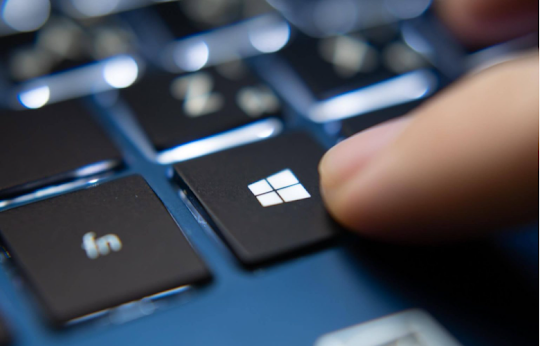


Cùng nhau điểm qua một số phím tắt đi đôi với window khiến các bác  phải trầm trồ đó nhé !!

Windows: Mở/tắt Start Menu

Windows + F1: Mở Windows Help

Windows + B: Đặt Focus cho Notification Area

Windows + C: Mở Charms

Windows + D: Ẩn/hiện giao diện Desktop

Windows + E: Mở File Explore

Windows + F: Mở Search Charm và tìm kiếm file

Windows + H: Mở Share Charm

Windows + I: Mở Settings Charm

Windows + K: Mở Devices Charm

Windows + L: Khóa màn hình hoặc chuyển đổi người dùng

Windows + M: Thu nhỏ toàn bộ ứng dụng

Windows + Shift + M: Mở lại toàn bộ ứng dụng

Windows + Q: Mở tính năng tìm kiếm của Start menu

Windows + R: Mở hộp thoại Run

Windows + S: Mở tính năng tìm kiếm của Start Menu

Windows + T: Di chuyển giữa các tab của Taskbar

Windows + U: Mở Ease of Access

Windows + X: Mở Menu Quick Link

Windows + , (dấu phẩy): Xem giao diện desktop cho đến khi thả tay

Windows + Ctrl + F : Tìm những máy tính đang kết nối với máy chủ

Windows + nút 1-9: Mở các ứng dụng theo thứ tự trên taskbar

Windows + Shift + nút 1-9: Mở mới cửa sổ ứng dụng theo thứ tự trên taskbar

Windows + Tab: Di chuyển qua lại giữa các ứng dụng đang mở

Windows + Up Arrow (Mũi tên lên): Phóng to cửa sổ ứng dụng

Windows + Down Arrow (Mũi tên xuống): Thu nhỏ cửa sổ ứng dụng

Windows + Left Arrow (Mũi tên trái): Di chuyển cửa sổ ứng dụng sang bên trái màn hình

Windows + Right Arrow (Mũi tên phải): Di chuyển cửa sổ ứng dụng sang bên phải màn hình

Windows + Spacebar (phím cách): Chuyển các chế độ nhập của bàn phím

Windows + . (dấu chấm): Mở emoji

CÁC PHIM TẮT ÁP DỤNG TRÊN BROWSER MÀ CÁC BẠN CẦN PHẢI BIẾT


Ctrl + Tab: Di chuyển tới tab bên phải của trình duyệt

Ctrl + Shift + Tab: Di chuyển tới tab bên trái của trình duyệt

Ctrl + W: Tắt tab đang mở

Ctrl + Shift + T: Phục hồi tab bị đóng

Ctrl + nút 1-9: Di chuyển tab tới vị trí tương ứng của trình duyệt

Ctrl + H: Mở lịch sử duyệt web

Ctrl + N: Mở trình duyệt mới

Ctrl + R: Refresh lại trang

Ctrl + F5: Refresh và xóa dữ liệu cache của trang

Ctrl + T: Mở tab mới

Ctrl + Shift + N: Mở trình duyệt ẩn danh

Ctrl + Shift + Delete: Xóa lịch sử duyệt web


CÁC PHÍM TẮT DÙNG TRONG TÍNH NĂNG HỆ THỐNG

Giữ nút Shift bên phải trong 8 giây: Bật/tắt tính năng Filter Keys

Alt + Shift + Print Screen: Bật/tắt tính năng High Contrast

Alt + Shift + Num Lock: Bật/tắt tính năng Mouse Keys

Nhấn Shift 5 lần: Bật/tắt tính năng Sticky Keys

Nhấn Num Lock 5 lần: Bật/tắt tính năng Toggle Keys

Windows + U: Mở tính năng Ease Of Access

CÁC PHÍM TẮT TRONG FILE VÀ THIS PC


Alt + D: Mở thanh địa chỉ

Ctrl + E: Mở thanh tìm kiếm

Ctrl + F: Mở thanh tìm kiếm

Ctrl + N: Mở cửa sổ mới

Ctrl + W: Đóng cửa sổ đang mở

Ctrl + cuộn chuột giữa: Thu nhỏ, phóng to file/thư mục

Ctrl + Shift + N: Tạo thư mục mới

Alt + P: Mở cửa sổ Preview

Alt + Enter: Mở Properties của đối tượng đang chọn

Alt + Mũi tên phải (Right Arrow): Xem thư mục tiếp theo

Alt + Mũi tên phải (Right Arrow): Xem thư mục trước đó

Backspace: Trở lại thư mục trước đó

F11: Phóng to/ Thu nhỏ

Lời kết: Trên đây là một só phím tắt cơn bản trên máy tính mà ai cũng phải biết để có thể tiết kiệm thời gian thao tác và năng suất làm viễ được cải thiện hơn. Chúc các bạn thành công, nếu thấy bài viết hay và bổ ích các bạn cho mình một share để mọi cười cùng biết đến và để lại cmt nếu có thắc mắc hặc góp ý gì..cảm ơn mọi người


Thứ Bảy, 24 tháng 4, 2021

ACTIVE WIN 10

  ACTIVE WIN 10 

NCH BLOG:


Hàng tỉ tỉ năm trước khi win 10 mới ra mắt, mình cũng đú theo chúng bạn cài win 10 cho con máy yêu của mình và mọi thứ đều ổn cho đến khi một ngày đẹp trời, bỗng nhiên màn hình desktop đen thui, góc phải màn hình xuất hiện dòng chứ active window. Mình đã cố thử thay lại nền desktop như phát hiện restart lại thì lại đen. Tò mò lên mạng xem thì mới biết win của mình đã hết hạn vì méo có bản quyền , thật là vãi chưởng các bác ạ !! 

Mình cũng tin rằng vấn đề này đến nay còn rất nhiều bạn vẫn chưa biết cách giải quyết, thì ok hôm nay mình sẽ hướng dẫn các bạn cách active bản quyền cho win 10 hiệu quả nhất !!

ảnh minh họa


ACTIVE WIN 10 LÀ GÌ ?


Active win 10 nó gọi là kích hoạt bản quyền cho bản win 10 mà mình đã cài đặt, nếu các bạn cài win 10 từ nhà sản xuất và có key kích hoạt thì các bạn không cần làm việc này, hoặc các bạn phải mất phí mua bản quyền. Còn nếu không có đủ chi phí thì chúng ta có thể tải một bản win nào đó, nhưng chỉ gia hạn trong vòng 30days và sau đó active nó - đa số các bạn hiện nay chọn cách này. dại gì mà bỏ tiền ra trong khi có cách hehehe.

Vậy để active thì ta phải làm nhứ thế nào, các bác theo dõi nhá, mình chỉ là một lần duy nhất thôi nhé hehehe !!

Khi win 10 đã hết hạn thì mình tin rằng khi khởi động lên cái bảng thông báo này sẽ đập vào mặt các bác đầu tiên, nó sẽ cho mình biết là cần phải active hoặc phải mua key bản quyền để có thể kích hoạt bản quyền. Mỗi là khởi động là mỗi lần hiện khá là chướng mắt ..hic


ảnh minh họa

Có hai cách để có thể active win 10 hiệu quả mà hiện nay ai cũng dùng đến:


Cách 1: Dùng phần mềm kích hoạt window KMspico


Đây là một phần mềm kích hoạt bản quyền hoàn toàn miễn phí, nó không phải là virus không hại hay hư hỏng gì tới máy của bạn. Nó rất là hữu ích vì ngoài win 10 ra nó có thể kích hoạt được nhiều hệ điều hành khác...

1. Tải phần mềm KMspico về và tiến hành cài đặt nó ( đừng quên tắt window defender trước khi tải nha )

2. Tại file KMSAuto Net => chọn chuột phải + Run As Administrator và thực hiện như phần mềm hướng dẫn.

ảnh minh họa

Khi đã tiến hành cài đặt thành công phần mền này rồi thì việc còn lại khá là đơn giản, các bạn chỉ cần mở phần mền lên , bấm váo nút màu đỏ, và chờ đợi nó chạy vài giây rồi nó sẽ thông báo thành công !!

Vậy chỉ cần một thao tác đơn giản thì có thể active thành công rồi đó !!


Cách 2: Dùng Cmd

Theo cá nhân của mình, thì mình thấy sử dụng cách này thấy nó hay hơn là cách bên trên, chắc tại vì mình ưng như vậy hihi. cách này áp dụng cho những bạn nào xui xẻo không thành công ở cách trên thì cách này là bao thành công luôn nha !!

1. tải tool theo link mình sẽ để ở cuối bài viết nhé ! ( lưu ý rằng nên tắt window defender đi nhá )

2. Mở file đó lên bằng quyền Admin => click chuột phải => “Run as Administrator” nhé

3. Giao diện sẽ hiện ra và bạn cho số 2 nhé ( dòng active đó nhé )

4. Và một dòng chữ xuất hiện ra như trong hình thì bạn đã active thành công rôì đó, đởn giản quá phải hông các bác !!

ảnh minh họa


Cách 3: Dùng key bản quyền

Ngoài hai cách trên thì các này mình chỉ bổ sung cho những bạn nào cảm thấy những cách trên khó khăn và khó hiểu thì các bạn có thể dùng cách này vừa đơn giản chỉ cần coppy-past, nhưng tỉ lệ thành công còn phụ thuộc vào cách ăn ở của các bác nửa hehe, đùa thôi nhé chứ cách này cũng hay lắm đó.

ảnh minh họa

Các bạn chỉ cần vào giao diện này và coppy những key bản quyền mà mình để bên dưới rồi past nó vào rồi chạy thôi là được nhé !!

Link tải tool: googlr driver


Key bản quyền:

W269N-WFGWX-YVC9B-4J6C9-T83GX

6P99N-YF42M-TPGBG-9VMJP-YKHCF

NF3RK-PHM7C-8743J-X2X92-J44DB

YW9TN-9M6H7-MKTJ4-H7FQW-4VV3B

NCH3J-3Y32T-QY4Y9-4CDK3-C3726

N24DD-FGXK3-2RWYX-6D87B-HT672

DXG7C-N36C4-C4HTG-X4T3X-2YV77

WYPNQ-8C467-V2W6J-TX4WX-WT2RQ

YNMGQ-8RYV3-4PGQ3-C8XTP-7CFBY

8PTT6-RNW4C-6V7J2-C2D3X-MHBPB

GJTYN-HDMQY-FRR76-HVGC7-QPF8P

MH37W-N47XK-V7XM9-C7227-GCQG9

YC7DK-G2NP3-2QQC3-J6H88-GVGXT

NKJFK-GPHP7-G8C3J-P6JXR-HQRJR

VK7JG-NPHTM-C97JM-9MPGT-3V66T

W269N-WFGWX-YVC9B-4J6C9-T83GX

T44CG-JDJH7-VJ2WF-DY4X9-HCFC6

TX9XD-98N7V-6WMQ6-BX7FG-H8Q99

2B87N-8KFHP-DKV6R-Y2C8J-PKCKT

FJT8C-2WNKT-DKPQG-JYHXD-YBFFC

Trên đây là những cách để kích hoạt một bản quyền window 10 mà mình đã từng làm và đac thành công ! thế là không cần phải mất ăn mất ngủ vì chuyện active nữa rồi nhé!!

Cảm ơn các bạn đã quan tâm đến blog này, nếu cảm thấy blog này hay và bổ ích hãy cho mình một share và like , để lại ý kiến dưới phần cmt nhé !!


NHỮNG ĐIỀU KHÔNG THỂ BỎ QUA TRƯỚC KHI MUA LAPTOP CHUẨN KHÔNG CẦN CHỈNH ( P2 )

 
NHỮNG ĐIỀU KHÔNG THỂ BỎ QUA TRƯỚC KHI MUA
 LAPTOP CHUẨN KHÔNG CẦN CHỈNH ( P2 )
 
 bài viết trước các bạn đã được tham khảo qua những kiến thức cần biết trước khi muốn mua một con laptop là như thế nào, ở bài viết này mình sẽ nói rõ hơn về những vấn đề đó để các bạn có thể hiểu rõ hơn. Cụ thể mình sẽ nói về các thông số kỹ thuật mà các bạn cần phải biết để có thể có thể lựa chọn cho mình một con laptop ưng ý nhé !!
 
 CÁC THÔNG SỐ KĨ THUẬT CẦN BIẾT KHI MUA MỘT CON LAPTOP


1.RAM

Ram các bạn có thể hiểu nó là bộ nhớ lưu trữ khi bạn chạy ứng dụng hay các chương trình có trên laptop để bộ xử lý trung tâm hoặc card đồ họa có thể xử lý thông tin.
 Nếu Ram lớn thì nó có thể lưu trữ khối lượng dữ liệu thông tin lớn và có thể chạy song song nhiều chương trình điểm hình là bạn có thể mở nhiều tabs, khả năng đa nhiệm càng nhiều giúp bạn làm việc hiệu quả và tiết kiệm thời gian được tốt hơn. 
Một laptop có thể lắp đến 2 ram nhất là PC lắp trên 2 ram nhưng nếu không có ram thì máy tính của bạn sẽ chạy rất chậm và không thể thực hiện được các tác vụ cơ bản.
Và lưu ý rằng nên lắp  hay key ram, ví dụ thay vì lắp 1 ram 8gb thì hãy lắm hai key ram 4gb để máy có thể hoạt động tốt hơn và tránh trường hợp lắp hai key ram không cùng dung lượng vì nó sẽ dẫn đến xung đột ảnh hưởng đến laptop của mình


2. CPU
 
CPU là tên viết tắt Central Processing Unit, chính là bộ xử lý trung tâm của máy tính, có nhiệm vụ xử lý  các chương trình vi tính và dữ liệu. Hiểu đơn giản thì CPU chính là “bộ não” của một chiếc máy tính. Máy tính có hoạt động trơn tru hay không, xử lý thông tin nhanh hay không phụ thuộc phần lớn vào linh kiện này.


Phân biệt core i3, i5, i7

Trong máy tính bạn sẽ thường thấy 3 ký tự này, đây chính là 3 phiên bản xử lý khác nhau của chip. I7 có khả năng xử lý mạnh nhất , tiếp đến là i5, i3. Đối với người sử dụng laptop thông thường thì i3, i5 là đủ. Còn nếu là dân thiết kế đồ hoạ thường xuyên xử lý các tác vụ nặng thì nên chọn i5, i7.  
Nhân xử lý của bộ vi xử lý (Cores). Trong 1 CPU có thể bao gồm nhiều cores khác nhau, các core này hoạt động độc lập, riêng biệt với nhau. Hầu hết CPU của máy tính xách tay hiện nay đều gồm 2 cores, thậm chí 4 cores
Công nghệ siêu phân luồng (Hyper-Threading) là công nghệ chia tách từng lõi vật lý thành lõi ảo. Hay hiểu đơn giản, Hyper Threading cho phép lõi CPU vật lý hoạt động như 2 CPU, giúp cho CPU có thể xử lý được nhiều tác vụ trong cùng 1 thời điểm.
Hầu hết CPU kép (2 nhân) hiện nay đều sử dụng công nghệ siêu phân luồng, khiến nó hoạt động như 4 chiếc CPU riêng biệt.
Tốc độ xung nhịp (Clock speed) được đo bằng gigahertz, là số chu kỳ mỗi giây mà CPU có thể thực hiện. Ví dụ như bộ xử lý Intel Core i7 -4800MQ 4 nhân 8 luồng, tốc độ xung nhịp là 2.70 GHz. Nghĩa là từng nhân trong 4 nhân của con chíp này đều có tốc độ xung nhịp là 2.70 GHz.
Turbo Boost  là công nghệ nâng hiệu suất làm việc của con chip, tự động điều chỉnh tốc độ xung nhịp của từng nhân độc lập giúp hệ thống hoạt động nhanh hơn. Ví dụ Intel Core i7 -4800MQ 4 nhân 8 luồng , tốc độ xung nhịp 2.70 GHZ,  turbo Boost tối đa 3.70 GHz. Nghĩa là khi hoạt động bình thường, mỗi con chịp độc lập sẽ có tốc độ 2.70 GHz, nhưng khi thực hiện các tác vụ nặng như thiết kế thì 1 con chip xử lý tác vụ đó có thể đạt tốc độ 3.70 GHz.
Hầu hết các CPU core i5 và i7 đều có tính năng này, còn CPU core i3 thì không.
Bộ nhớ đệm (Cache) là lượng RAM nhỏ trong CPU, là nơi các dữ liệu được nằm chờ các ứng dụng  và phần cứng xử lý. Bộ nhớ đệm giúp tăng tộ độ xử lý của máy tính. Hầu hết các CPU có từ 1 đến 4 MB bộ nhớ đệm.
Công suất thoát nhiệt (TDP)  là lượng nhiệt chíp xử lý toả ra mà hệ thống mà hệ thống làm mát cần giải toả. Thông thường, đây chính là mức tiêu thụ điện của con chip. Ví dụ như chip Intel Core i7 4800MQ có TDP là 47W nhưng không đồng nghĩa với việc chip này luôn tiêu thụ với mức điện 47W mà còn tuỳ thuộc và tác vụ nặng nhẹ mà máy phải sử lý.
 VPro: Tính năng quản lý từ xa được xây dựng cho bộ phận CNTT. Nhiều máy tính xách tay kinh doanh có CPU với vPro, nhưng các hệ thống tiêu dùng thì không


3.CARD ĐỒ HỌA

Card đồ họa xử lý các nhiệm vụ liên quan đến hình ảnh, video, đồ họa trên laptop để giúp mọi thao tác về hình ảnh sẽ trở nên sống động và mượt mà hơn.
Đối với các tín đồ về game thì card màn hình rời là yếu tố không thể thiếu vì nó có thể chiến mọi loại game một cách mượt mà và chân thật nhất, như vậy ai mà không ham cơ chứ hehehe


Card đồ họa hiện tại có 2 loại chính là:
– Card onboard (card gắn sẵn trên lap): Đây là loại card đồ họa được nhà sản xuất tích hợp sẵn trên bo mạch (mainboard) sau này là nằm trên vi xử lý (CPU). Loại card  này phải tùy vào CPU để hoạt động tối ưu hoặc chỉ hoạt động ở mức trung bình.
– Card đồ họa rời: hoạt động độc lập, có tính năng công việc như card onboard chuyên xử lý tất cả dữ liệu về hình ảnh. Nhưng có đẩy đủ bộ phận riêng để cho hình ảnh đồ họa tốt hơn. Thường laptop gaming hoặc máy render sẽ có đồ họa chuyên nghiệp.

4.  CÁC THÔNG SỐ MÀN HÌNH:

Điều quan trọng không kém để trải nghiệm một con máy hoàn hảo thì cần có một màn hình đủ lớn đủ tầm nhìn và không ảnh hưởng nhiều đến thị lực của các bác, có thể ngồi máy hàng giờ mà không cận thị - nói điêu đấy hehe !!
Kích thước màn hình lớn đồng nghĩa với góc nhìn rộng hơn, dễ nhìn hơn phù hợp với người sử dụng máy để chơi game, thiết kế. Màn hình nhỏ phù hợp với người hay di chuyển, dễ dàng kiểm soát mọi thứ hơn, không cồng kềnh. Kích thước màn hình laptop phổ biến trên thị trường hiện nay: 12, 13, 14, 15, 17 inch. Trong đó laptop có kích thước 14 inch là được sử dụng nhiều nhất
Độ phân giải chỉ số pixel trong mỗi chiều có thể được hiển thị. Chiều rộng x Chiều cao (đơn vị pixels) có thể hiểu là 2 kích thước nhà sản xuất đưa ra. Độ phân giải lớn đồng nghĩa hình ảnh hiển thị càng rõ nét chi tiết.


Độ phân giải màn hình bao gồm các mức:
Độ phân giải SD (720X576) như lý giải trên với 720 hàng ngang và 576 cột dọc chứa các pixels.
Độ phân giải HD (1280×720)
Độ phân giải HD+ (1600×900)
Độ phân giải Full HD (1920 x 1080)
Độ phân giải QHD hay 2K (2560×1440)
Độ phân giải WQHD hay 3K (2880×1620)
Độ phân giải UHD hay 4K (3840X2160)
Ngoài ra Apple còn màn hình Retina với thông số 2880×1800


5. Ổ CỨNG

Ổ cứng nó là nơi lưu trữ các dữ liệu video hình hảnh cuả mấy thánh sống ảo và các phần mềm. Ổ cứng dung lượng càng lớn bạn càng lưu trữ được nhiều - nói không ai cải luôn á trời,  ngoài ra ổ cứng giúp bạn khởi động máy, tốc độ chép xuất dữ liệu của máy, độ an toàn của dữ liệu cá nhân để trên máy.


Ổ cứng bao gồm các loại:
– Ổ cứng HDD (Hard Disk Drive): Đây là ổ cứng truyền thống, có cấu tạo dạng một đĩa tròn làm bằng nhôm (hoặc thủy tinh, gốm) được phủ vật liệu từ tính. Xét về cấu trúc sẽ có động cơ độc và ghi dữ liệu kết hợp bo mạch điện tử có tác dụng điều khiển đầu ghi và đọc đĩa khi đang quay để giải mã đúng các thông số và thông tin.
– Ổ cứng SSD (Solid State Drive): Đây là ổ cứng hiện đại mới được ra mắt, cấu tạo từ ở dạng thể rắn và vượt trội hơn hẳn ổ HDD đã ra đời từ lâu, đảm bảo về mặt hiệu suất cũng như bảo vệ an toàn dữ liệu, điện năng. Ổ SSD sẽ giúp bạn khởi động chỉ tính bằng giây tiết kiệm thời gian hơn hẳn. Đối lạp với ổ HDD sẽ tốn thời gian hơn để có thể đọc thông số kỹ thuật và vận hành và có thời gian để tăng tốc, sẽ tiếp tục là chậm hơn khi được so với ổ SSD. 
– Ổ cứng Hybrid HD: Có thể hiểu đây là sự kết hợp của 2 ổ HDD và độ truy cập của SSD. Chính do, Hybrid HD sẽ hoạt động sử dụng máy, hệ thống sẽ kiểm tra những ứng dụng hay dữ liệu nào được dùng nhiều sẽ  được lưu tại SSD, HDD sẽ lưu ứng dụng, dữ liệu khác. Bạn có thể hiểu HDD lưu dữ liệu là chính yếu, SSD vừa để truy suất nhanh hơn vừa lưu giữ liệu.
Theo cá nhân mình thì mình thấy ổ SSD là đáng lựa chọn nhất và hiện nay các dòng máy mới đều trang bị ổ SSD hét rồi nên các bác nào không thích cũng bắt buộc phải thích nha hehe, những bác nào đang sài laptop cũ thì có thể nâng cấp từ HDD lên SSD cũng được, đảm bảo con máy các bác như được sống dậy vậy !!!


 6. PIN

Một trong những yếu tố quan trọng nhất và được các bác quan tâm cũng như đau đầu nhức óc nhất đó là dung lượng và thời lượng của pin, nhất là những bác nào học đồ họa, lập trình đang say xưa với công việc của mình đang code một cách mê mẩn như vậy, thì bị thông báo pin yếu làm tuột cảm xúc, không biết các bác có như vậy không chứ mình là gập máy đi ngủ rồi đó, thật là vãi chưởng đúng không hic hic. Trở lại vấn đề chính nào.....
Pin laptop được cấu tạo từ bo mạch chức năng quan trọng giúp cho laptop có thể nhận dạng chính xác loại Pin phù hợp, chứa các mạch bảo vệ, mạch sạc, chip quản lý nguồn pin, các rơle và đầu giắc tiếp xúc với máy tính.
Hiện nay, Pin laptop có 2 loại là : Lithium-Ion (Li-Ion)và Lithium-Polymer (Li-Po).
- Li-Ion có mật độ năng lượng cao hơn và không gây ra hiện tượng hiệu ứng bộ nhớ. Pin Li-Ion có giá thành khá rẻ. Lưu ý khi sử dụng pin Li-Ion là tránh nhiệt độ cao do PIn có chứa dung môi dễ cháy.
- Pin Li-Po có lợi thế là kích thước nhỏ gọn, trọng lượng nhẹ nên thường được sử dụng trong những đời laptop mới có thiết kế mỏng nhẹ. Pin Li-ON có giá thành khá cao. Nhưng độ bền không bằng pin Li-Ion. Đặc biệt, bạn cần lưu ý khi sử dụng vì pin Li-On nhanh bị phù do nhiệt độ.
– Các Cell thể hiện các viên Pin dung lượng mà ta có 3 – 4 – 6 – 8 – 9 hoặc 12 cell với cell tròn, có dung lượng từ 2000mAh đến 2600mAh. Cell vuông  máy mỏng, nhẹ như IBM X30; Dell C400 và dung lượng nhỏ hơn (1800mAh).

Trên đây là những thông số cũng như kiến thức để bạn hiểu rõ hơn em người yêu của mình nha, hiểu hơn để có những lựa chọn đúng hơn và có những trải nghiệm tuyệt vời hơn, cứ xem nó như người yêu mình vậy - các bác hiểu ý tôi chứ hehe 
nếu có thắc mắc gì hoặc muốn mình làm về những thông tin gì thì hãy để lại cmt dưới phần bình luận mình sẽ giải đáp nhé và đừng quên like và share nếu các bạn cảm thấy bài viết này hay và bổ ích nhé !!
cảm ơn các bạn đã bỏ thời gian đọc blog này !


Thứ Tư, 21 tháng 4, 2021

NHỮNG ĐIỀU KHÔNG THỂ BỎ QUA KHI QUYẾT ĐỊNH MUA LAPTOP

TOP NHỮNG LƯU Ý BẠN CẦN BIẾT KHI MUA LAPTOP CHUẨN KHÔNG CẦN CHỈNH
Khi bạn có ý định chọn mua một laptop mà bạn là người không rành gì về chúng hoặc bạn là người lần đầu đi mua laptop ( gọi là tối cổ đó hehe), thì các bạn đừng vội hoang man, bài viết này sẽ giúp bạn trang bị một số kiến thức cần thiết trước khi quyết định đi sắm cho mình một con laptop ưng ý.
Nào ! let go !!!!

1. PHẢI XÁC ĐỊNH ĐƯỢC NHU CẦU SỬ DỤNG CỦA BẢN THÂN


Các bạn đừng vội nghĩ là mình phải mua một con máy giá thật là cao thật đắt đỏ - không áp dụng cho rickid nhé!!, hoặc mua con laptop giá siêu rẻ để tiếc kiệm chi phí  => hãy say no với những suy nghĩ này đi nha mấy bác !!
Trước tiên chúng ta phải định hướng được là mua laptop nhằm mục đích gì, chúng ta sử dụng nó để làm gì ? từ đó các bạn mới chọn ra cho mình một phân khúc phù hợp và tất nhiên càng xịn xò thì ví của bạn phải càng dày rồi, vì dụ như các bạn đang theo ngành đồ họa. IT, hoặc phải sử dụng những phần mềm nặng thì có một con máy cấu hình trung bình trở lên có lẽ việc học của bạn sẽ được xuôn xẻ hơn rất nhiều.
Còn đối với những bạn văn phòng chỉ sử dụng world, excel, pp… thì một con máy cấu hình thấp hoặc vừa là được, vùa tiết kiệm được chi phí lại vừa hiệu quả.

                                        một con latop hãng dell

 
2. KHẢ NĂNG CHI TRẢ CỦA MỖI NGƯỜI

Một con laptop có tuổi đời cao thì vẫn có thể hoạt động hoàn ở một mức độ nào đó, nhưng phần mềm mới có thể không tương thích với nó có rất nhiều phần mềm được cải tiến ở máy mới mà máy cũ không có, và cách tốt nhất bạn nên thay thế chiếc laptop mới. dù gì thì mua một con laptop mới vẫn thích hơn đúng hông các bác …
Với người dùng phổ thông thì 7 đến 10 triệu bạn đã có chiếc laptop đủ lướt web, sử dụng các ứng dụng văn phòng như Word, Excel... Laptop giá cao hơn 10 triệu thì sẽ phù hợp cho những bạn thường sử dụng cấu hình máy tính cao như chơi game, thiết kế đồ họa...
Còn những rickid thì khỏi bàn ha ==)))

 
                                                        một chiếc Macbook
  
 
3. PHẦN CỨNG THÍCH HỢP VỚI NHU CẦU

Một laptop mạnh hay yếu tất cả là do phần cứng quyết định…
-      về màn hình:

Màn hình là yếu tố đầu tiên bạn cần cân nhắc khi mua laptop mới, bạn sẽ thấy rõ giữa chất lượng Full HD với một màn hình bình thường có độ chênh lệch rất lớn, màn hình tốt có thể chi chúng ta trải nghiệm một cách tốt nhất và hoàn hảo nhất có thể, giảm bớt tác hại đến mắt ( nói hay vậy thôi chứ tôi cũng 1,5 độ rồi hix).Hiện nay, 2 kích cỡ màn hình được nhiều người sử dụng đó là 14 inch và 15.6 inch, màn hình lớn thì đáp ứng nhu cầu giải trí, công việc của bạn tốt hơn. Tuy nhiên,nếubạn thường mang laptop khi đi làm hoặc đi học như sinh viên, nhân viên văn phòng thì có thể chọn màn hình nhỏ gọn từ 10.1 đến 13.3 inch.


-      Hệ điều hành:

Hệ điều hành trên máy tính đóng vai trò trung gian trong việc giao tiếp giữa người dùng và phần cứng của máy. Chẳng hạn, hệ điều hành Windows chạy trên hầu hết các dòng máy tính, nó cho khả năng tương thích cao, hỗ trợ nhiều ứng dụng, dễ sử dụng.
Với Mac OS cho độ ổn định cao, bảo mật khá tốt, thân thiện tuy nhiên những sản phẩm chạy hệ điều hành này khá đắt. Linux là hệ điều hành mã nguồn mở với nhiều phiên bản khác nhau như Ubuntu, Fedora, … với ưu điểm hệ điều hành này là hoàn toàn miễn phí nhưng khó sử dụng, ít ứng dụng...


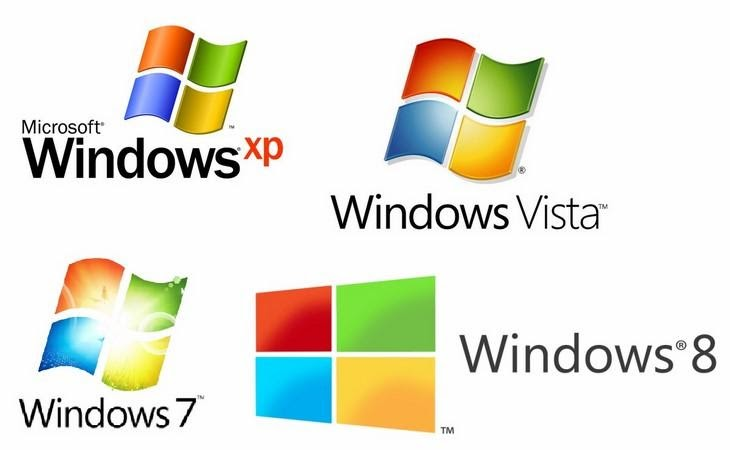
các hệ điều hành của window


-      Bộ vi xử lý
CPU đóng vai trò như bộ não của máy tính, tốc độ xử lý của máy tính nhanh hay chậm một phần do tốc độ của CPU quyết định. Bạn nên chọn mua CPU của Inter hoặc AMD bởi vì đó là 2 thương hiệu nổi tiếng, được người dùng tin tưởng sử dụng trong nhiều năm nay.
Với nhu cầu sử dụng cao như thiết kế đồ họa, lập trình, chơi game thì bạn nên chọn những CPU core i5, core i7 mới đáp ứng được như cầu sử dụng một cách tốt nhất, còn đối với nhu cầu chỉ sử dụng đơn giản hơn thì CPU core i3 là đã quá mạnh mẽ.


                                                          CPU của intel


RAM

Người mua thường nghĩ máy tính có RAM càng lớn chạy càng mượt, tuy nhiên dung lượng RAM chỉ cần vừa đủ so với nhu cầu CPU cần xử lý, thông thường hầu hết người dùng không cần quá 8 GB trừ phi họ sử dụng những phần mềm chuyên biệt.
·         Sử dụng laptop ở mức bình thường bạn nên chọn RAM dung lượng khoản 2 GB.
·         Sử dụng laptop cho nhu cầu chơi game, xử lý đồ họa thì cần trang bị RAM lớn hơn 4 GB.


cây ram cho laptop

Card đồ họa rời
Card đồ họa rời thường được xem chỉ dành cho các game thủ, hay những người cần sử dụng các ứng dụng liên quan tới đồ họa nặng. Hiện nay trên thị trường có 2 hãng sản xuất chính cho card đồ họa đó là Nvidia và ADM, tại thị trường Việt Nam thì đa số người dùng thường sử dụng card rời Nvidia hơn bởi hiệu năng có phần vượt trội hơn so với đối thủ AMD.


card màn hình rời

-     
Ổ cứng

Dữ liệu như video, âm thanh, hình ảnh… cho đến hệ điều hành, phần mềm đều được lưu trữ trong ổ cứng. Ổ cứng ảnh hưởng đến tốc độ sao chép dữ liệu của máy, tốc độ khởi động máy, một số bộ phận trên máy tính bị hư hỏng có thể sửa chữa được nhưng ổ cứng bị hư thì dữ liệu rất khó để lấy lại được, vì vậy ổ cứng rất rất quan trọng đối với người dùng.


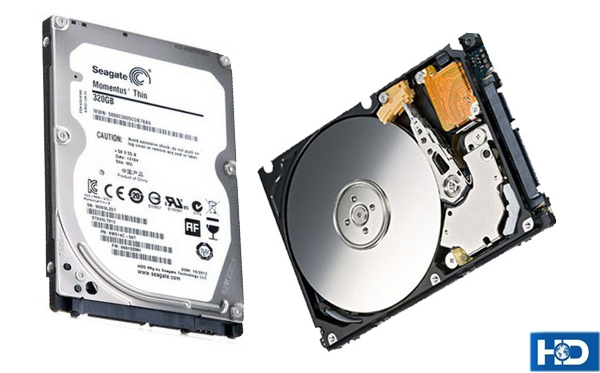
ổ cứng SSD và HDD


Hiện nay ổ cứng có 2 loại chính đó là HDD (Hard Disk Drive) và SSD (Solid State Drive). Ổ cứng SDD cho khả năng truy xuất dữ liệu nhanh, an toàn dữ liệu cao hơn, tiết kiệm điện năng tiêu thụ hơn ổ cứng HDD truyền thống. Với nhiều ưu điểm vượt trội hơn hẳn cho nên chi phí bỏ ra để sở hữu ổ cứng SSD cũng cao hơn, bạn nên cân nhắc khi chọn giữa 2 loại ổ cứng này.


-      Dung lượng pin

Pin là một thành phần không thể thiếu khi sử dụng laptop, các dòng laptop phổ thông hiện nay thường có thời lượng pin từ 3 đến 5 giờ sử dụng liên tục, một số dòng cao cấp hơn như Macbook Air thời lượng pin có thể kéo dài đến 12 giờ.


pin laptop các loại

4. LƯU Ý KHÁC:

Khi mua laptop mới, ngoài việc chọn lựa kĩ càng về cấu hình phần cứng như RAM, CPU, ổ cứng thì bạn cũng không nên bỏ qua một số chi tiết tuy nhỏ nhưng tiện ích mang lại vô cùng lớn dưới đây:

-      Bàn phím

Nếu bạn định chọn mua laptop mới thì nên chọn những máy có bàn phím độ nảy tốt sẽ giúp cho việc nhập dữ liệu trở nên dễ dàng, êm tay hơn. Ngoài ra, nếu chọn mua laptop có đèn bàn phím sẽ rất hiệu quả cho việc sử dụng ở nơi thiếu ánh sáng nhất là về ban đêm, vừa giúp bạn thao tác dễ hơn lại vừa làm cho laptop trở nên lung linh hơn.


bàn phím latop 

-      Trackpad

Mặc dù Trackpad không có thao tác nhanh được như chuột thông thường nhưng bạn cũng phải để ý nên chọn Trackpad rộng, nhạy và hỗ trợ đa điểm thì khi dùng sẽ tiện hơn, thao tác di chuột nhanh và chính xác hơn.


-      Loa ngoài

Nếu bạn thích xem phim, nghe nhạc… thì có thể chọn mua thêm loa ngoài, giúp bạn giải trí tốt hơn, âm thanh phù hợp với nhu cầu sử dụng.


loa tích hợp trên laptop

-      Cổng giao tiếp

Ít ai khi chọn mua laptop sẽ để ý các cổng giao tiếp được tích hợp trên máy, không phải tất cả các cổng bạn cần đều có trên máy tính. Bạn cần cân nhắc công việc hiện tại thường kết nối những cổng nào để lựa chọn máy phù hợp nhất.

Ví dụ: Một số laptop chỉ hỗ trợ cổng Thunderbold 3 và USB-C, nên bạn sẽ gặp hạn chế khi máy bạn thường phải kết nối máy chiếu.


một số cổng giao tiếp của laptop

-      Chính sách bảo hành


Cẩn thận là không bao giờ thừa, trước khi mua sản phẩm nào bạn nên tìm hiểu chính sách bảo hành, thời gian bảo hành, chất lượng bảo hành của các hãng ra sao… đây là điều rất quan trọng bởi lẽ các linh kiện điện tử thường hay bị hư dù là hãng nổi tiếng cũng không đảm bảo hoàn toàn, và giá để sửa chữa cũng không hề rẻ tí nào.


bàn phím cơ chính hãng

 cảm ơn tất cả các bạn đã quan tâm đến blog của mình !! like, share nếu bạn cần thiết nhé !


Thứ Ba, 20 tháng 4, 2021